
Power BI và Excel đều là những công cụ phổ biến trong công việc xử lý, phân tích và báo cáo dữ liệu. Excel phù hợp với nhiều tác vụ tính toán, quản lý bảng tính và phân tích linh hoạt, trong khi Power BI tập trung vào mô hình hóa dữ liệu, trực quan hóa và xây dựng báo cáo tương tác. Vậy Power BI và Excel khác nhau như thế nào, khi nào nên sử dụng từng công cụ và liệu doanh nghiệp có thể kết hợp cả hai?
Tổng quan về Power BI và Excel
Power BI là gì?
Power BI là nền tảng phân tích dữ liệu và trực quan hóa của Microsoft, hỗ trợ kết nối dữ liệu từ nhiều nguồn, xây dựng mô hình dữ liệu và tạo báo cáo tương tác. Người dùng có thể sử dụng các biểu đồ, bộ lọc và chỉ số để phân tích tình hình hoạt động theo nhiều chiều khác nhau.
Power BI thường được sử dụng khi doanh nghiệp cần tổng hợp dữ liệu từ nhiều hệ thống, theo dõi KPI hoặc chia sẻ báo cáo định kỳ cho các bộ phận. Khả năng cập nhật và chia sẻ phụ thuộc vào nguồn dữ liệu, cấu hình triển khai và gói dịch vụ đang sử dụng.
Nếu muốn tìm hiểu chi tiết về nền tảng này, bạn có thể tham khảo bài viết Power BI là gì? trên Cole.
Excel là gì?
Excel là phần mềm bảng tính của Microsoft, hỗ trợ nhập liệu, tổ chức dữ liệu, tính toán bằng công thức, phân tích và trực quan hóa thông qua biểu đồ. Công cụ này được sử dụng rộng rãi trong quản lý chi phí, lập kế hoạch, theo dõi doanh thu, tổng hợp dữ liệu và xây dựng báo cáo.
Excel cung cấp nhiều tính năng phục vụ phân tích như PivotTable, biểu đồ, các hàm tính toán và Power Query. Với những tập dữ liệu phù hợp, người dùng có thể xử lý và tổng hợp thông tin mà không cần xây dựng một hệ thống báo cáo riêng.
So sánh Power BI và Excel theo các tiêu chí
1. Khả năng xử lý dữ liệu
Excel phù hợp với các tác vụ làm việc trực tiếp trên bảng tính, tính toán, kiểm tra dữ liệu và phân tích theo yêu cầu phát sinh. Người dùng có thể nhập dữ liệu, sử dụng công thức và điều chỉnh bảng tính linh hoạt.
Power BI phù hợp khi cần kết nối nhiều nguồn dữ liệu và tổ chức chúng thành mô hình phục vụ báo cáo. Thay vì sao chép dữ liệu thủ công vào nhiều bảng tính, người dùng có thể thiết lập các kết nối và quy trình biến đổi dữ liệu phù hợp.
Tuy nhiên, không thể kết luận Power BI luôn xử lý nhanh hơn Excel trong mọi trường hợp. Hiệu suất phụ thuộc vào dung lượng dữ liệu, cách thiết kế mô hình, độ phức tạp của phép tính, tài nguyên máy và cấu hình sử dụng.
2. Khả năng phân tích và tính toán
Excel nổi bật với hệ thống hàm tính toán và khả năng thao tác trực tiếp trên từng ô dữ liệu. Người dùng có thể xây dựng bảng tính theo nhu cầu, thử nhiều kịch bản và kiểm tra công thức ngay trên dữ liệu đầu vào.
Power BI sử dụng mô hình dữ liệu và ngôn ngữ DAX để xây dựng các phép tính phục vụ báo cáo. Cách tiếp cận này phù hợp khi doanh nghiệp cần chuẩn hóa các chỉ số như doanh thu, lợi nhuận, tỷ lệ tăng trưởng hoặc mức độ hoàn thành KPI để sử dụng nhất quán trên nhiều trang báo cáo.
Ví dụ, chuyên viên tài chính có thể dùng Excel để lập bảng dự toán và điều chỉnh các giả định. Trong khi đó, Power BI có thể được sử dụng để theo dõi kết quả thực tế so với ngân sách trên nhiều phòng ban.
3. Trực quan hóa dữ liệu
Cả Excel và Power BI đều hỗ trợ biểu đồ, bảng và nhiều hình thức trình bày dữ liệu. Điểm khác biệt nằm ở cách xây dựng báo cáo và trải nghiệm tương tác.
Excel phù hợp với biểu đồ gắn trực tiếp với bảng tính, báo cáo nhanh và những phân tích cần chỉnh sửa linh hoạt. Người dùng có thể xây dựng biểu đồ từ vùng dữ liệu và điều chỉnh định dạng theo yêu cầu.
Power BI được thiết kế để tạo báo cáo tương tác với nhiều trang, bộ lọc và khả năng kết nối giữa các thành phần trực quan hóa. Người xem có thể phân tích dữ liệu theo thời gian, khu vực, sản phẩm hoặc nhóm khách hàng mà không cần tạo một bảng tính riêng cho từng trường hợp.
Với doanh nghiệp cần theo dõi nhiều KPI trên một giao diện thống nhất, Power BI thường phù hợp hơn cho việc xây dựng báo cáo quản trị có tính tương tác.
4. Cập nhật dữ liệu và tự động hóa báo cáo
Trong Excel, dữ liệu có thể được cập nhật bằng cách nhập trực tiếp, sử dụng công thức, Power Query hoặc kết nối với các nguồn dữ liệu được hỗ trợ. Vì vậy, Excel không chỉ dành cho việc nhập liệu thủ công mà còn có khả năng tự động hóa nhiều công đoạn.
Power BI hỗ trợ thiết lập quy trình làm mới dữ liệu và công bố báo cáo trên môi trường dịch vụ phù hợp. Khi được cấu hình đúng, báo cáo có thể được cập nhật theo lịch hoặc theo cơ chế kết nối tương ứng.
Tuy nhiên, tự động cập nhật không có nghĩa là dữ liệu luôn được làm mới tức thời. Điều này phụ thuộc vào nguồn dữ liệu, phương thức kết nối, giới hạn dịch vụ và cấu hình hệ thống. Doanh nghiệp cần xác định tần suất cập nhật phù hợp với nhu cầu quản lý.
5. Chia sẻ và cộng tác
Excel thuận tiện khi cần chia sẻ bảng tính, trao đổi công thức hoặc cùng chỉnh sửa tài liệu trong môi trường hỗ trợ cộng tác. Đây là lựa chọn hữu ích khi người nhận cần kiểm tra dữ liệu chi tiết hoặc tiếp tục tính toán trên bảng tính.
Power BI phù hợp khi doanh nghiệp cần công bố báo cáo và cung cấp góc nhìn dữ liệu thống nhất cho nhiều người dùng. Việc phân quyền có thể được thiết lập theo môi trường triển khai, tài khoản và cấu hình bảo mật.
Đối với dữ liệu nội bộ, doanh nghiệp cần kiểm tra quyền xem, quyền chỉnh sửa và phương thức chia sẻ trước khi công bố báo cáo. Không nên sử dụng những phương thức chia sẻ công khai cho dữ liệu nhạy cảm.
6. Chi phí và yêu cầu sử dụng
Excel thường nằm trong hệ sinh thái Microsoft 365 hoặc các gói bản quyền tương ứng. Power BI có các lựa chọn sử dụng khác nhau, trong đó việc chia sẻ báo cáo và cộng tác có thể chịu những điều kiện cấp phép riêng.
Vì vậy, doanh nghiệp nên đánh giá chi phí theo nhu cầu thực tế thay vì chỉ so sánh giá phần mềm. Các yếu tố cần xem xét gồm số lượng người tạo báo cáo, số lượng người xem, nguồn dữ liệu, yêu cầu bảo mật và cách triển khai.
Ngoài ra, Excel thường dễ tiếp cận với người đã quen làm việc với bảng tính. Power BI có thể đòi hỏi người dùng học thêm về mô hình dữ liệu, DAX và thiết kế báo cáo nếu muốn khai thác những tính năng phân tích chuyên sâu.
Bảng so sánh Power BI và Excel
| Tiêu chí | Excel | Power BI |
|---|---|---|
| Mục tiêu sử dụng | Bảng tính, tính toán, phân tích linh hoạt | Phân tích dữ liệu và báo cáo tương tác |
| Xử lý dữ liệu | Phù hợp với bảng tính và các tác vụ phân tích trực tiếp | Phù hợp với mô hình dữ liệu và nhiều nguồn kết nối |
| Công thức | Hàm Excel, công thức theo ô | DAX và các phép biến đổi dữ liệu |
| Trực quan hóa | Biểu đồ và báo cáo trên bảng tính | Báo cáo nhiều trang, bộ lọc và tương tác |
| Cập nhật dữ liệu | Có thể tự động hóa qua công thức, Power Query và kết nối | Có thể làm mới theo cấu hình nguồn dữ liệu và dịch vụ |
| Chia sẻ | Chia sẻ bảng tính và cộng tác trên tệp | Công bố và phân quyền báo cáo theo môi trường triển khai |
| Phù hợp nhất | Tính toán, lập kế hoạch, phân tích nhanh | Theo dõi KPI và báo cáo quản trị có hệ thống |
Bảng trên mang tính định hướng. Năng lực thực tế của mỗi công cụ còn phụ thuộc vào phiên bản, cấu hình và cách triển khai.
Khi nào nên sử dụng Excel?
Excel phù hợp khi công việc cần thao tác trực tiếp trên bảng tính, tính toán linh hoạt hoặc xây dựng báo cáo phục vụ một nhóm người dùng nhỏ.
Một số tình huống điển hình gồm:
-
Lập ngân sách và dự toán chi phí.
-
Theo dõi thu chi, doanh thu hoặc tiến độ công việc.
-
Xử lý dữ liệu đầu vào và kiểm tra các giá trị bất thường.
-
Phân tích nhanh bằng công thức và PivotTable.
-
Xây dựng bảng tính cho những tình huống cần thay đổi giả định liên tục.
Ví dụ, một chuyên viên tài chính cần điều chỉnh nhiều kịch bản ngân sách có thể sử dụng Excel để thay đổi các giả định và xem kết quả ngay trên bảng tính. Trong trường hợp này, tính linh hoạt của Excel mang lại nhiều lợi ích.
Khi nào nên sử dụng Power BI?
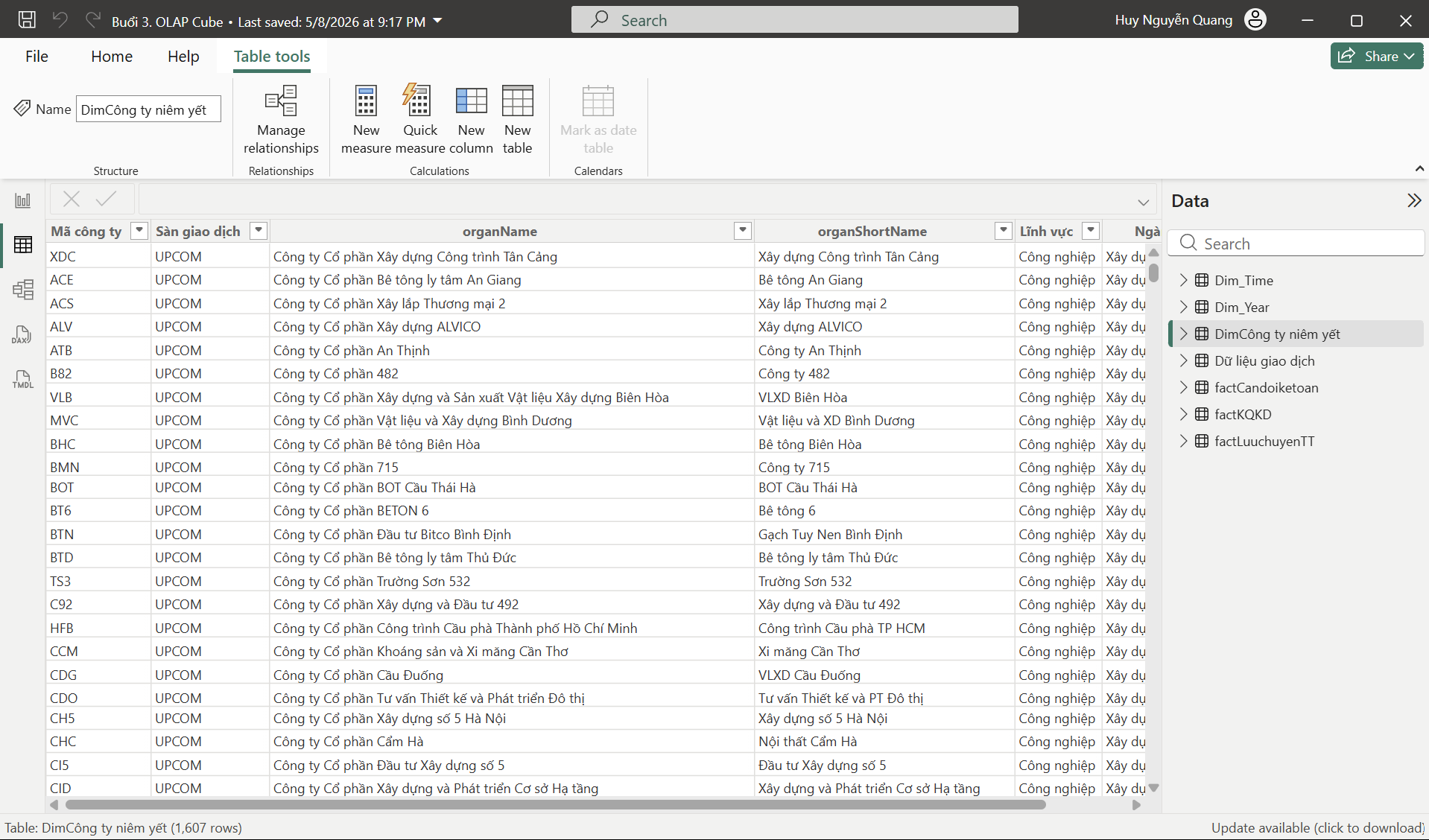
Power BI phù hợp khi doanh nghiệp cần tổng hợp dữ liệu từ nhiều nguồn, xây dựng báo cáo có cấu trúc và cung cấp thông tin cho nhiều nhóm người dùng.
Các tình huống thường gặp gồm:
-
Theo dõi KPI kinh doanh trên một hệ thống báo cáo thống nhất.
-
Phân tích doanh thu theo khu vực, sản phẩm và thời gian.
-
Kết nối dữ liệu từ nhiều hệ thống doanh nghiệp.
-
Xây dựng dashboard phục vụ quản lý và điều hành.
-
Thiết lập quy trình làm mới và chia sẻ báo cáo theo quyền truy cập.
Ví dụ, doanh nghiệp có nhiều chi nhánh cần theo dõi doanh thu hằng tháng có thể sử dụng Power BI để tổng hợp dữ liệu từ các nguồn được kết nối và hiển thị kết quả theo từng khu vực. Người quản lý có thể xem số liệu tổng quan rồi chuyển sang báo cáo chi tiết để tìm hiểu những biến động cần chú ý.
Nếu mục tiêu là xây dựng báo cáo trực quan và theo dõi chỉ số thường xuyên, bạn có thể tìm hiểu thêm về Power BI Dashboard để hiểu cách tổ chức thông tin trên giao diện báo cáo.
Có nên kết hợp Power BI và Excel không?
Power BI và Excel không nhất thiết phải thay thế nhau. Trong nhiều quy trình, hai công cụ có thể bổ trợ để tận dụng ưu điểm của từng nền tảng.
Excel có thể được sử dụng để nhập liệu, kiểm tra dữ liệu, lập kế hoạch hoặc phân tích nhanh. Sau khi dữ liệu được chuẩn hóa, Power BI có thể kết nối với nguồn phù hợp để xây dựng mô hình và trình bày báo cáo quản trị.
Chẳng hạn, bộ phận kinh doanh sử dụng Excel để ghi nhận kế hoạch doanh thu và các giả định bán hàng. Dữ liệu thực tế từ hệ thống quản lý bán hàng được đưa vào Power BI để theo dõi mức độ hoàn thành mục tiêu. Nhờ đó, nhân viên có thể tiếp tục sử dụng bảng tính cho công việc chi tiết, trong khi nhà quản lý theo dõi tình hình qua báo cáo tổng hợp.
Để quy trình hoạt động ổn định, doanh nghiệp cần xác định nguồn dữ liệu chuẩn, thống nhất cách tính KPI và tránh tạo nhiều phiên bản dữ liệu không đồng nhất. Việc kết hợp hai công cụ chỉ hiệu quả khi quy trình quản lý dữ liệu được thiết kế rõ ràng.
Những yếu tố cần cân nhắc khi lựa chọn
Trước khi quyết định sử dụng Excel, Power BI hay kết hợp cả hai, doanh nghiệp nên đánh giá một số yếu tố.
Mục tiêu phân tích: Nếu chủ yếu cần tính toán và thao tác trên bảng tính, Excel có thể đáp ứng tốt. Nếu cần theo dõi KPI và tổng hợp báo cáo tương tác, Power BI có thể phù hợp hơn.
Nguồn dữ liệu: Cần xem xét dữ liệu đang nằm ở đâu, có cần kết nối nhiều hệ thống không và quy trình cập nhật sẽ được thiết lập như thế nào.
Năng lực nhân sự: Người dùng cần có kỹ năng phù hợp để tổ chức dữ liệu, kiểm tra công thức và duy trì báo cáo. Việc đào tạo nên gắn với những tình huống thực tế của doanh nghiệp.
Bảo mật và cộng tác: Cần xác định ai được truy cập dữ liệu, ai chịu trách nhiệm cập nhật và cách chia sẻ báo cáo an toàn.
Chi phí vận hành: Ngoài chi phí bản quyền, doanh nghiệp nên tính đến thời gian xây dựng, bảo trì, đào tạo và quản lý dữ liệu.
Kết luận
Power BI và Excel đều là những công cụ hữu ích trong phân tích dữ liệu nhưng phục vụ những nhu cầu khác nhau. Excel phù hợp với tính toán, lập kế hoạch và xử lý bảng tính linh hoạt. Power BI nổi bật trong việc xây dựng báo cáo tương tác, tổng hợp nhiều nguồn dữ liệu và theo dõi KPI có hệ thống.
Thay vì lựa chọn theo xu hướng, doanh nghiệp nên căn cứ vào mục tiêu, nguồn dữ liệu, năng lực nhân sự và yêu cầu báo cáo thực tế. Trong nhiều trường hợp, kết hợp Power BI và Excel sẽ giúp quy trình phân tích dữ liệu linh hoạt hơn.
Nếu bạn muốn tìm hiểu nền tảng trước khi lựa chọn công cụ, hãy tham khảo bài viết Power BI là gì? trên Cole để nắm rõ hơn về khả năng và ứng dụng của Power BI.